Configuração IMAP – Email no Android
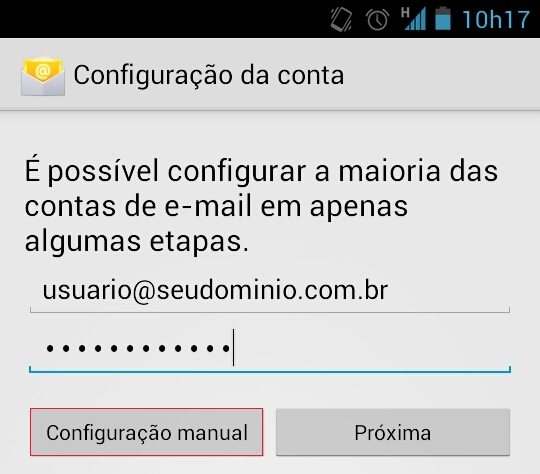
Em seu Android, acesso o aplicativo padrão de E-mail.
Na primeira tela, insira sua conta de email e sua senha.
Assim que inserir os dados, toque em Configuração Manual.
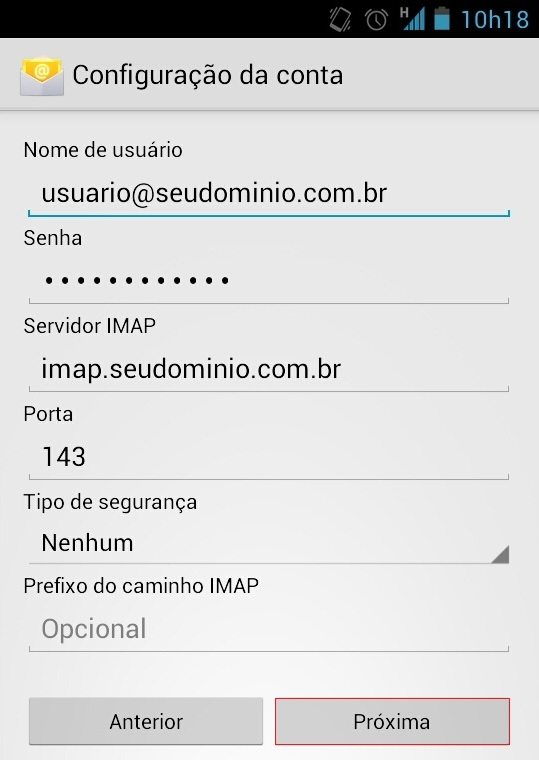
Na próxima tela, insira as informações conforme os itens abaixo:
Nome de usuário – Preencha sua conta de email completa
Senha – Insira a senha da conta de email
Servidor IMAP – Coloque o endereço imap.seu-dominio
Porta – Utilize a porta 143
Tipo de Segurança – Deixe como Nenhum
Prefixo do caminho IMAP – Coloque INBOX.
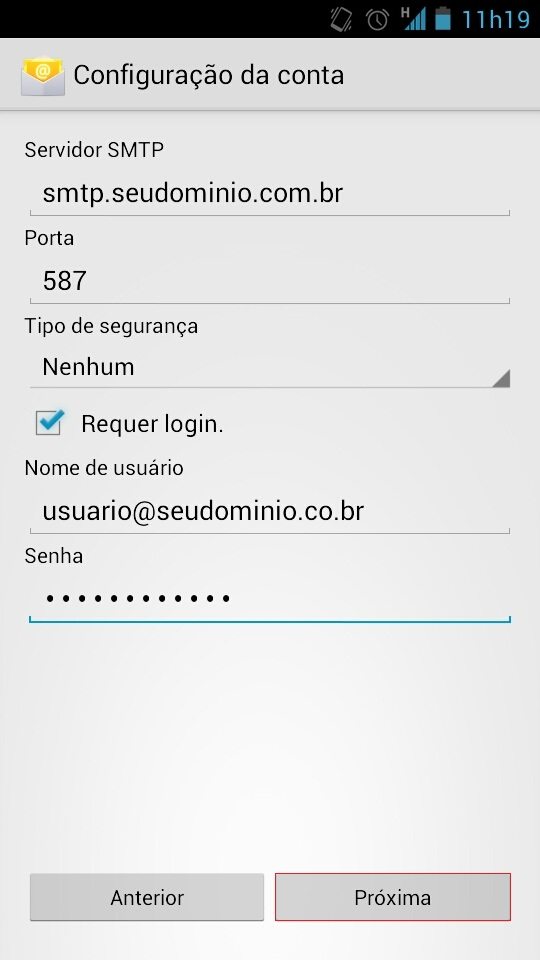
Na tela seguinte, você deve setar as configurações de envio.
Insira as informações de acordo com a imagem abaixo.
Lembre-se de alterar os dados onde aparece seudominio.com.br para o próprio domínio.
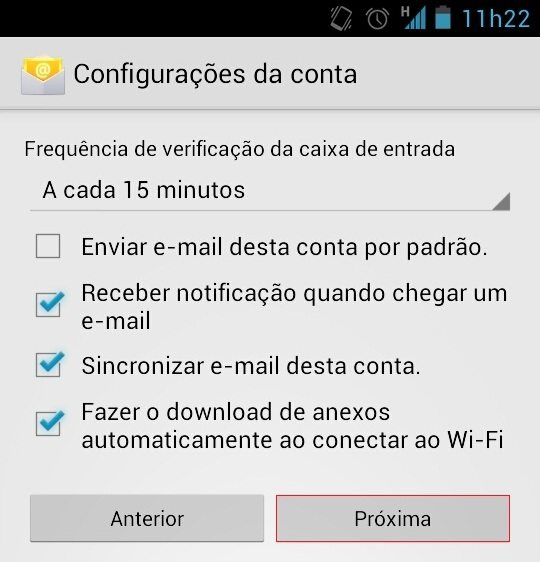
Para finalizar a configuração, defina as opções notificação e recebimento de emails e por fim toque em Próxima.
Configuração POP
A configuração para POP é praticamente a mesma. A diferença é que, além de escolher como protocolo de recebimento o POP, você deve configurar o servidor de entrada da seguinte forma:
pop.seudominio.com.br (Exemplo: se seu site é minhaloja.com.br, então fica pop.minhaloja.com.br)
Porta de comunicação: 110
Configurar conta de email com SSL/TLS (criptografia)
Faça as definições da conta seguindo o padrão abaixo:
Uso de IMAP: imap.seudominio.com.br (Exemplo:
imap.meusitenaweb.com.br) | Porta: 993;
Uso do POP: pop.seudominio.com.br (Exemplo:
pop.meusitenaweb.com.br) | Porta: 995;
SMTP: smtp.seudominio.com.br (Exemplo: smtp.meusitenaweb.com.br) |
Porta: 465;